
Auftrag anlegen
Reparaturauftrag zu einem Kunden mit Fehlerbeschreibung, Gerätebeschreibung, Rahmen-/Seriennummer und Wunschtermin; vergibt die Auftragsnummer (WS-0001)
Funktionen · Branchen-Module
Für Betriebe, die etwas annehmen, reparieren und wieder herausgeben — Fahrradwerkstatt, Handy-Reparatur, Geräteservice. Ein Auftrag wird auf einen Kunden angelegt — direkt an der Kasse oder aus einer Online-Terminbuchung heraus —, mit Fehlerbeschreibung, Beschreibung des Geräts und Seriennummer bzw. Rahmennummer, bekommt eine fortlaufende Auftragsnummer und auf Wunsch ein Etikett mit Barcode, das man am Gerät befestigt. Während der Reparatur wird der Auftrag gestartet, pausiert und fortgesetzt — dabei läuft eine Zeitmessung mit — und es werden Tätigkeiten mit Dauer sowie verbrauchte Ersatzteile aus dem Artikelstamm gebucht. Am Ende rechnet das System Arbeitszeit mal Stundensatz plus Material zusammen, der Auftrag wird fertiggemeldet und daraus eine Kundenrechnung erzeugt, die entweder offen stehen bleibt oder sofort an der Kasse kassiert wird. Der Bereich endet an der Rechnung: alles danach — Mahnwesen, Zahlungseingang, Buchhaltung — gehört zu Faktura & Rechnungen.
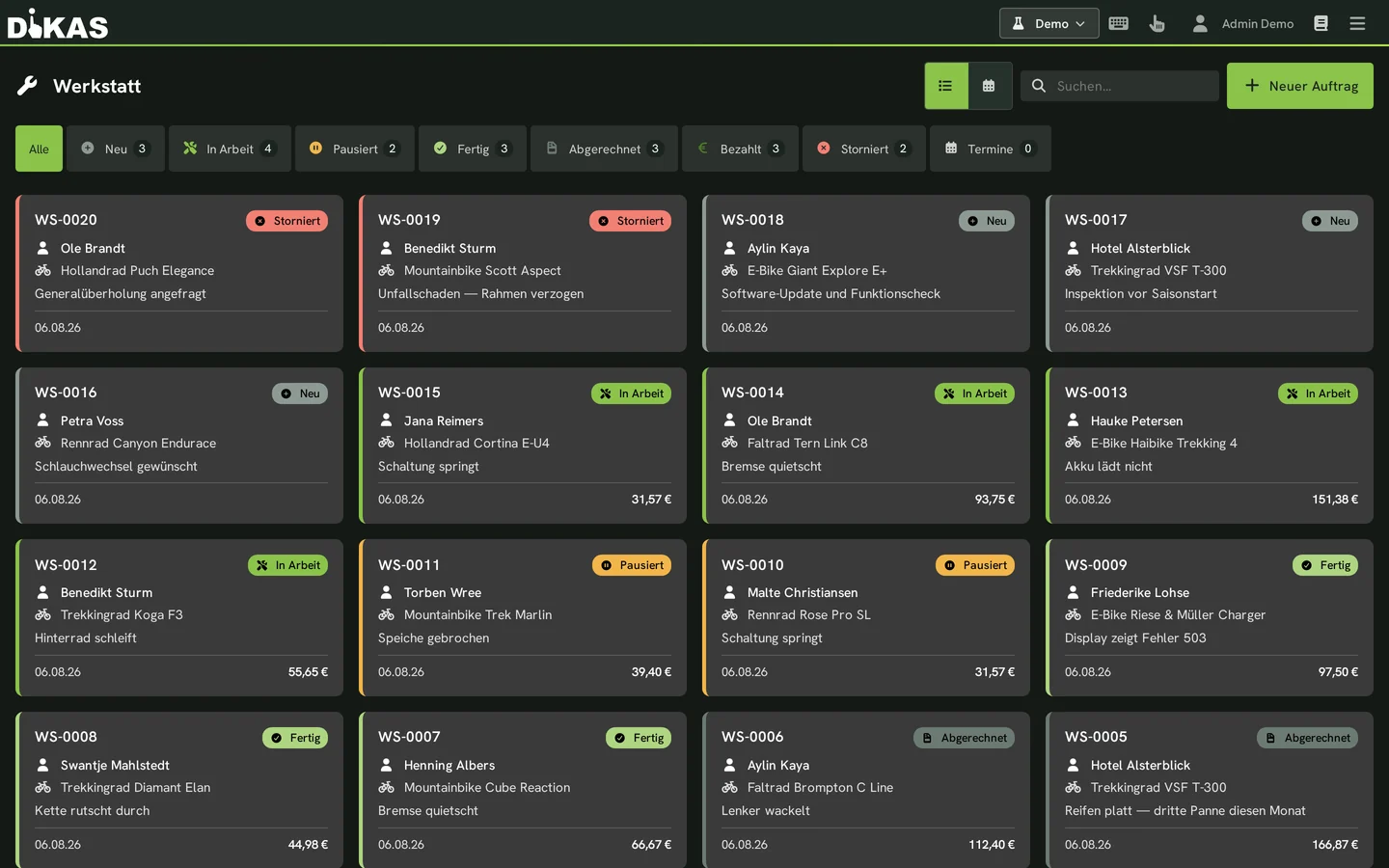
Aufträge nach ihrem Status organisieren.
Echte Oberfläche
Keine Stockmotive: Die Aufnahmen stammen aus den reproduzierbaren DiKAS-Demos und zeigen die jeweilige Funktion im Produkt.
Vollständiger Überblick
Alle folgenden Punkte stammen aus dem gegen den Programmcode geprüften Funktionskatalog.
Reparaturauftrag zu einem Kunden mit Fehlerbeschreibung, Gerätebeschreibung, Rahmen-/Seriennummer und Wunschtermin; vergibt die Auftragsnummer (WS-0001)
Alle Aufträge nach Status, Kunde und Zeitraum; Kachel- und Kalenderansicht, Aktualisierung in Echtzeit
Freitextsuche über Auftragsnummer, Kundenname und Rahmen-/Seriennummer
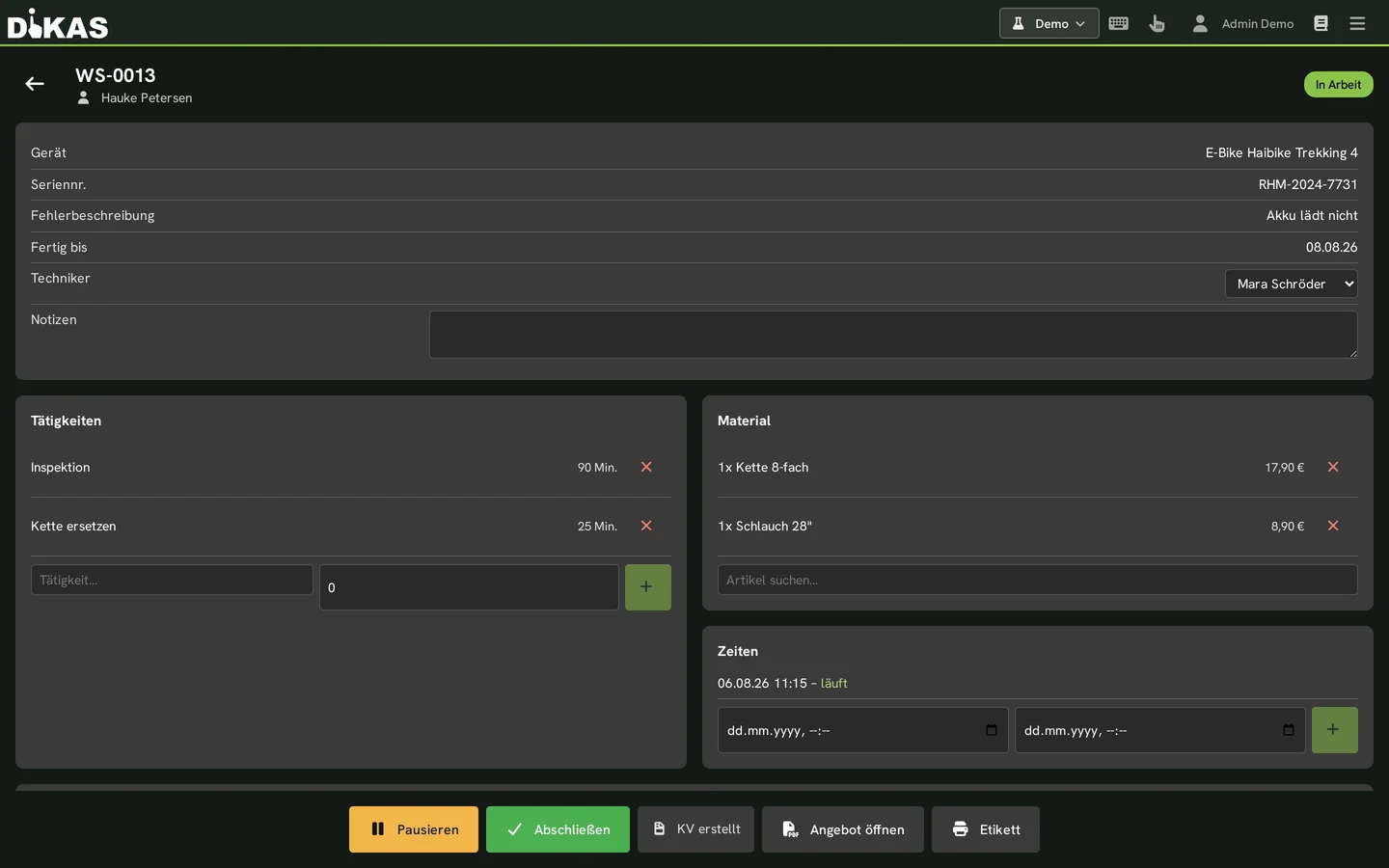
Statuswechsel mit automatischer Zeitmessung je Arbeitsabschnitt; beim Starten wird der angemeldete Benutzer als Techniker eingetragen, sofern keiner gewählt ist
Arbeitsschritt mit Beschreibung und Dauer in Minuten zum Auftrag; Vorschläge aus den Tätigkeitsvorlagen
Ersatzteil aus dem Artikelstamm mit Menge; Preis, Artikelnummer und Steuersatz werden aus dem Artikel übernommen
Tätigkeiten, Material, Zeiteinträge und Notiz des Auftrags in einem Zug speichern (die Maske arbeitet so)
Beim Anlegen optional, danach per PUT {id}/technician änderbar (auch leerbar), solange der Auftrag nicht abgerechnet/bezahlt/storniert ist
schließt die laufende Zeitmessung, ermittelt die Arbeitszeit, rechnet Lohn- und Materialkosten zur Gesamtsumme
Setzt einen fertiggemeldeten Auftrag zurück auf „in Arbeit"
Baut aus Material und Arbeitszeit ein Angebot (Entwurf, eigene Serie presupuesto) und verknüpft es mit dem Auftrag; nach Ablehnung/Ablauf ist ein neuer KV erlaubt
Erzeugt aus Material und Arbeitszeit eine Kundenrechnung mit eigenem Nummernkreis und verknüpft sie mit dem Auftrag
Übergibt Material und Arbeitszeit als Warenkorb an die Kasse und verbucht danach die Zahlung auf der Werkstatt-Rechnung
Bricht einen noch nicht abgerechneten Auftrag ab
ESC/POS-Etikett mit Auftragsnummer, Kunde, Fehlerbeschreibung, Termin und Code128-Barcode; wahlweise automatisch beim Anlegen
Nummern-Präfix, nächste Nummer, Stundensatz, Etikett-Drucker
Häufige Arbeitsschritte mit Standarddauer hinterlegen, erscheinen als Vorschlag im Auftrag
Auftragszahl, Umsatz, Verteilung über die Status, mittlere Durchlaufzeit, Auslastung gegen die hinterlegte Kapazität
POS-Reiter „Termine" listet die kommenden Online-Annahmen; ein Klick legt den Auftrag an (Kunde per E-Mail gesucht, sonst neu angelegt)
Anonyme Annahme-Buchung unter /shop/werkstatt mit sofortiger Bestätigung, 30-Minuten-Raster und Kapazität aus den Einstellungen; Storno per Nummer + E-Mail
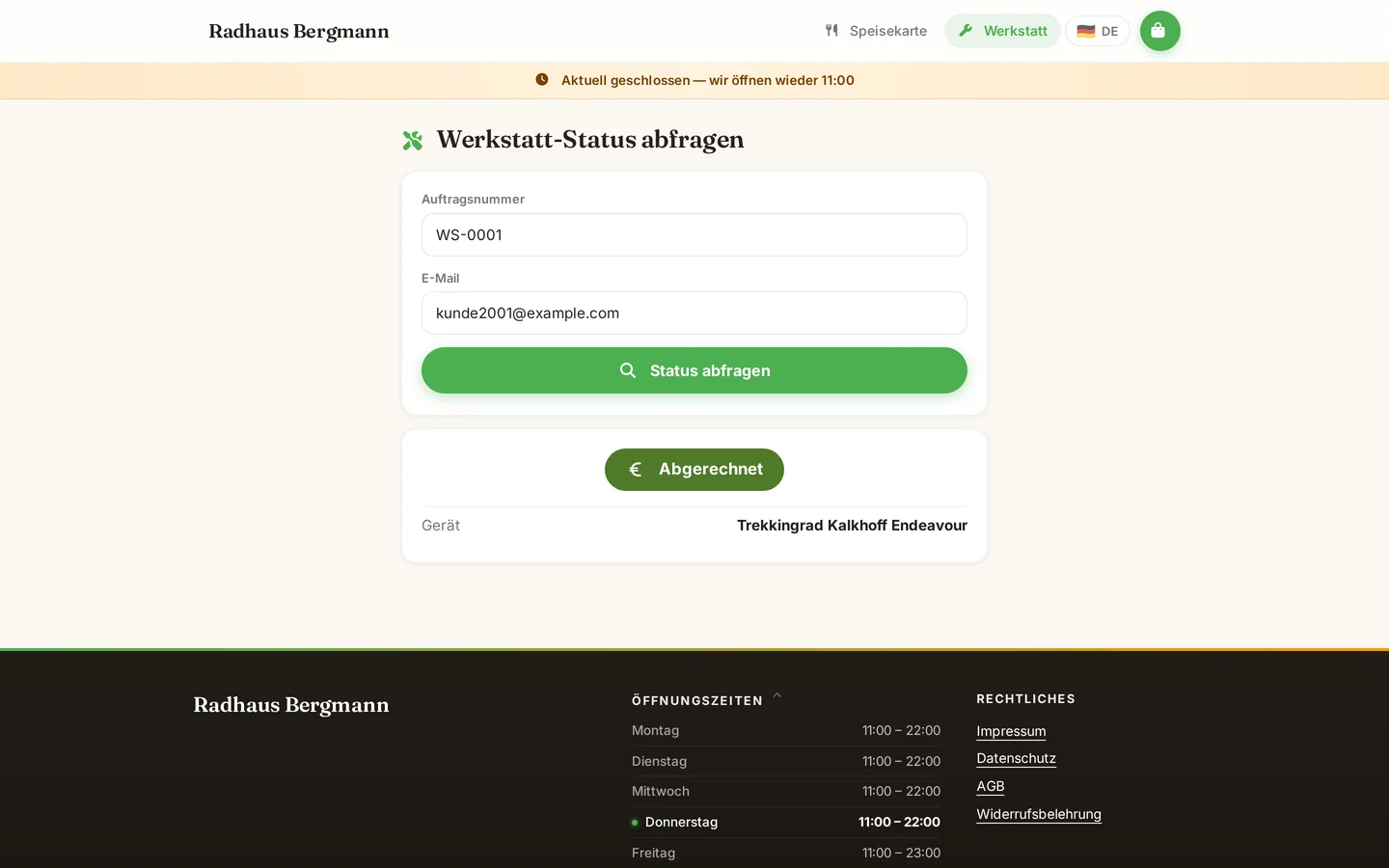
Kunde prüft den Auftragsstatus unter /shop/werkstatt/status mit Auftragsnummer + E-Mail; minimale Antwort ohne Preise
Kein Treffer in diesem Bereich. Gesamte Website durchsuchen
Oft gesucht
Weiterstöbern
Marketing-Cookies erlauben?
Wir würden gerne mit Google Ads messen, welche Anzeigen zu einer Anmeldung führen. Dafür werden Cookies gesetzt und Daten an Google (USA) übertragen — nur mit deiner Einwilligung. Unsere anonyme Reichweitenmessung (Matomo) läuft davon unabhängig. Details und Widerruf in der Datenschutzerklärung.