
Mitarbeiter verwalten
Anlegen, ändern, deaktivieren, löschen (Soft-Delete) — Name, Kurzname, Personalnummer, Kontakt, Ein-/Austritt
Funktionen · Personal & Steuerung
Hier wird verwaltet, wer im Betrieb arbeitet, was er darf, wann er arbeitet und wie lange er gearbeitet hat. Der Bereich hat drei Teile: die Personalverwaltung (Mitarbeiter anlegen, Zugangsdaten und Rechte vergeben, Foto, Stundenlohn, Ein- und Austritt), die Zeiterfassung (Stempeluhr an der Kasse — Kommen, Pause, Gehen — mit Monatsberichten und Excel-Export für die Lohnbuchhaltung) und den Dienstplan (Wochenplanung mit Vorlagen, Veröffentlichen an das Team, Urlaubs- und Krankmeldungen, Schichttausch und Prüfungen nach deutschem Arbeitszeitrecht). Mitarbeiter sehen ihre eigenen Zeiten und Schichten selbst — an der Kasse, im Mitarbeiter-Portal oder als Abo im privaten Kalender. Zeiterfassung und Dienstplan sind zwei getrennt zubuchbare Module und funktionieren auch unabhängig voneinander; die Personalverwaltung selbst ist immer da.
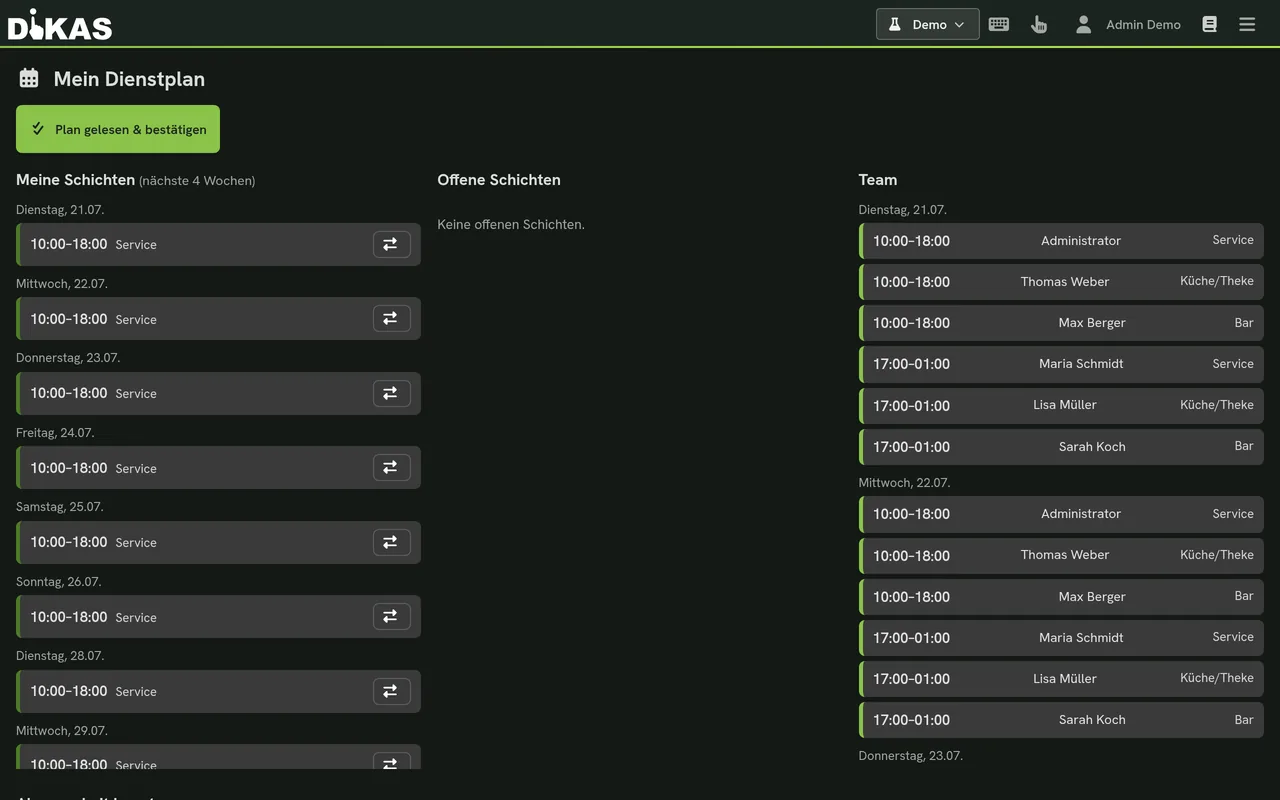
Schichten übersichtlich über die Woche planen.
Echte Oberfläche
Keine Stockmotive: Die Aufnahmen stammen aus den reproduzierbaren DiKAS-Demos und zeigen die jeweilige Funktion im Produkt.
Vollständiger Überblick
Alle folgenden Punkte stammen aus dem gegen den Programmcode geprüften Funktionskatalog.
Anlegen, ändern, deaktivieren, löschen (Soft-Delete) — Name, Kurzname, Personalnummer, Kontakt, Ein-/Austritt
Benutzername und Passwort/PIN je Mitarbeiter, Aktiv-Status, Kartennummer (NFC)
Austrittsdatum im Mitarbeiter sperrt den Zugang automatisch zum Folgetag (Geschäftstag); Ampel in der Liste zeigt aktiv / endet am / gesperrt
Eine Rollenauswahl setzt das passende Rechte-Bündel — Kasse, Gastro, Lieferservice, Club, kassenlos
Feingranulare Rechte je Mitarbeiter (Kunden, Artikel, Rechnungen, Angebote, Lager, Dienstplan)
Storno-Stufe, Tagesabschluss, Kassenlade, Rabatt, Umsatz verbergen, Fahrer-Kennzeichen u. a.
Foto hochladen, als WebP mit Vorschaubild speichern, löschen — Schreiben nur mit Admin/SupportAdmin bzw. Recht staff.manage (seit 20.08.2026); Abruf bleibt offen ([AllowAnonymous]), weil der Kellnerwechsel die Vorschaubilder als <img src> ohne Token lädt; beide Bild-Anhänge und PhotoFileName werden revisionssicher am User-Dokument geschrieben
Liste der verfügbaren Rollen und Rechte für die Personalmaske
Mitarbeiter ändert sein eigenes Passwort an der Kasse (Ziffernblock-Dialog)
Mitarbeiter richtet seinen eigenen TOTP-Code ein („Meine Sicherheit")
Admin setzt den 2. Faktor eines Mitarbeiters zurück, Einrichtung ist danach wieder offen
Fünf Fehlversuche sperren ein Konto 15 Minuten (AuthenticationService). Der Reiter Sicherheit zeigt „Konto gesperrt bis …" samt Fehlversuchszahl und trägt den Knopf Sperre aufheben (Admin/SupportAdmin, POST /api/v1/staff/{id}/unlock): er setzt Sperrzeitpunkt UND Zähler zurück — nur eines von beiden liesse die Sperre beim nächsten Tippfehler sofort wieder zuschlagen. Das Passwort bleibt, es wird niemand abgemeldet, der Vorgang wird protokolliert (KONTOSPERRE_AUFGEHOBEN) und ist idempotent. 🪤 Ein VERGANGENER lockedUntil heißt „war gesperrt", nicht „ist gesperrt" — der Server räumt das Feld erst beim nächsten erfolgreichen Login auf. Bis 06.09.2026 (Befund 18c) sah ein Admin die Sperre nirgends
Haken im Reiter Sicherheit: der Mitarbeiter kommt beim nächsten Anmelden direkt in den Passwortwechsel (UserResponse.MustChangePassword ⇒ login.component.ts leitet auf /pos/change-pin) und erst danach weiter. Der Leser bestand seit jeher — nur setzen konnte das Flag bis 06.09.2026 niemand außer der Erstanlage des Standard-Admins. 🪤 Meldet NIEMANDEN ab: es nimmt keinen Zugang weg, deshalb bewusst ohne neuen Sicherheitsstempel
Knopf im Reiter Sicherheit der Personalmaske (Admin/SupportAdmin): beendet jede Anmeldung dieses Mitarbeiters auf jedem Gerät, wirksam binnen einer Minute. Das Passwort bleibt gültig. Auf dem eigenen Datensatz gibt es den Knopf nicht — der Stempel gilt für alle Sitzungen des Kontos, ein Klick auf sich selbst würfe den Admin mitten aus der Personalpflege; dort steht stattdessen der Hinweis auf „Abmelden" im Menü
Bediener am selben Gerät wechseln (Liste + PIN), ohne neu anzumelden
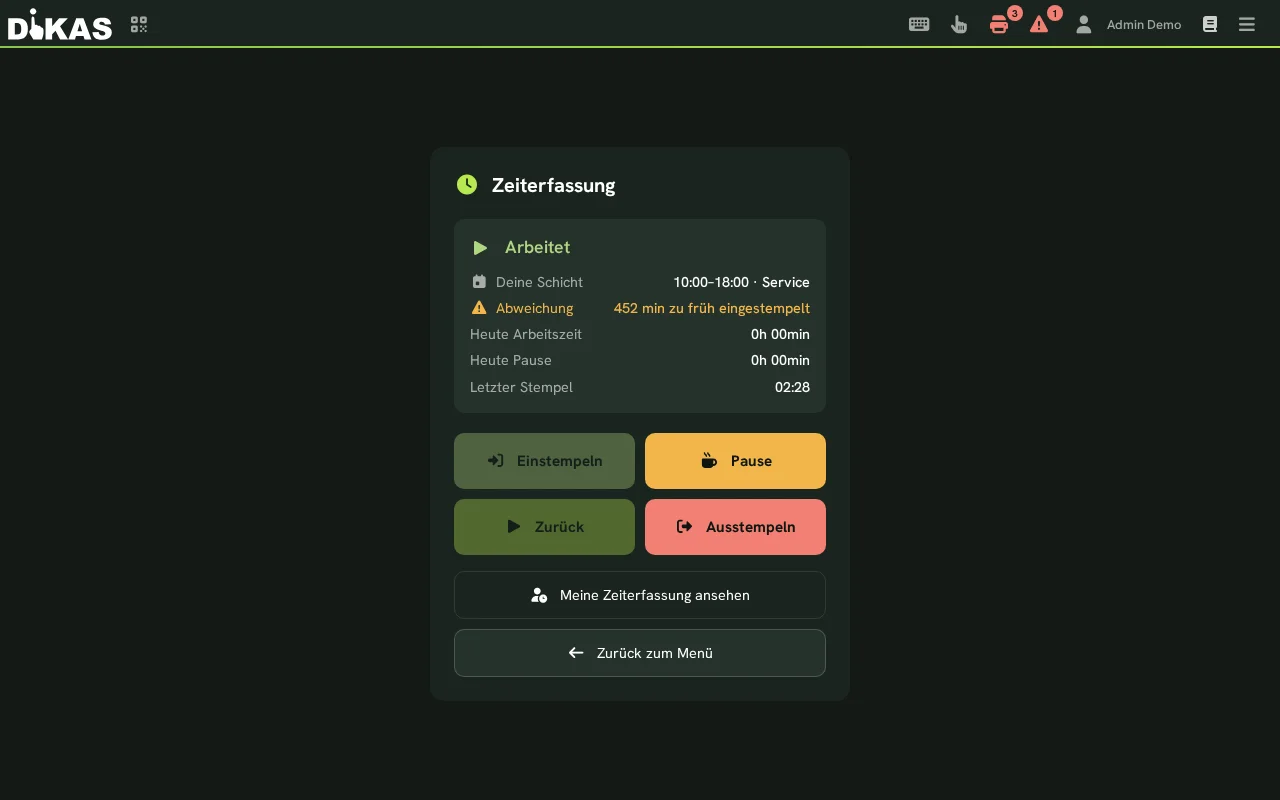
Arbeitszeit an der Kasse erfassen; Server leitet die nächste Aktion aus dem Zustand ab
NFC-Karte auflegen statt tippen; 60 s Entprellung, Name + Aktion groß am Terminal
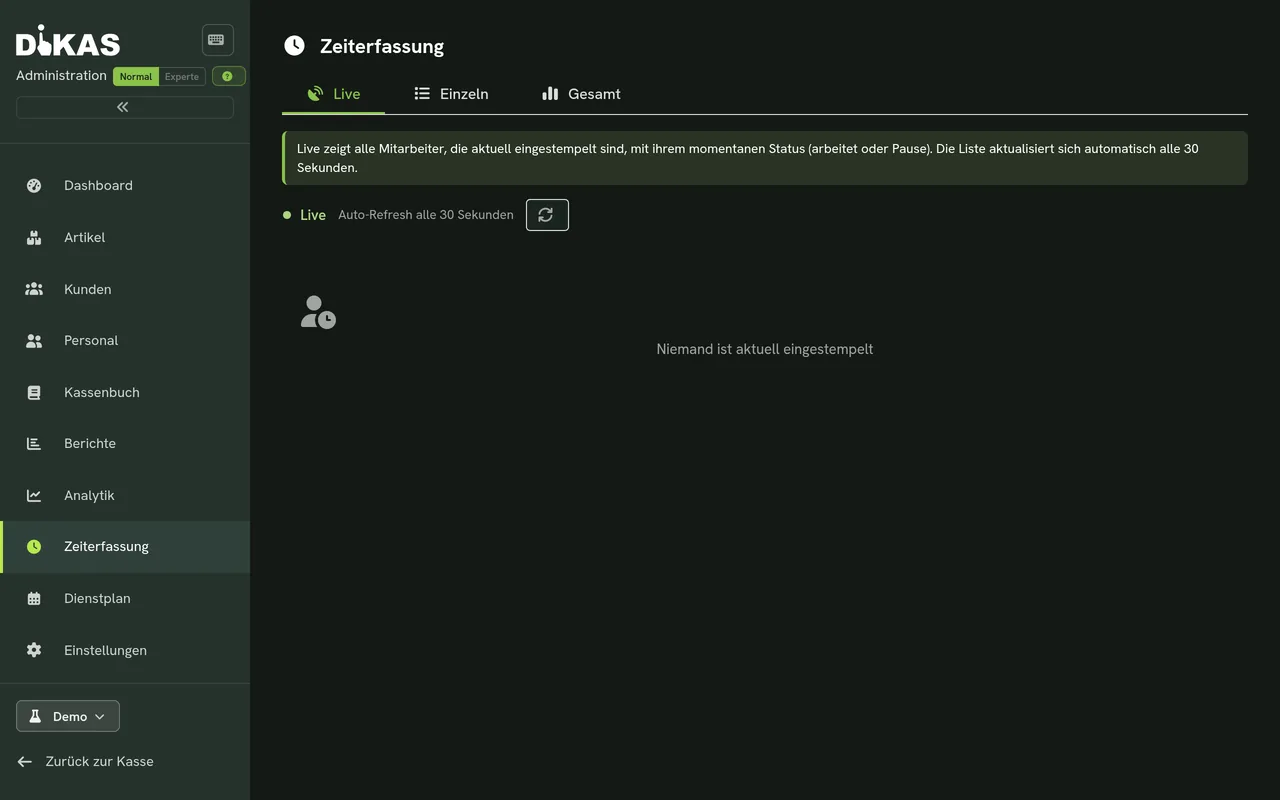
Live-Liste der aktuell anwesenden Mitarbeiter
Ein Dokument je Mitarbeiter und Monat mit allen Stempeln, Arbeits- und Pausenminuten
Beim Ausstempeln 5 Sekunden am Kassenplatz (wegtippbar, verschwindet sonst von selbst) und jederzeit im Self-Service/Portal: Stunden und eigener Umsatz des Geschäftstags, Trinkgeld (nur wenn das Trinkgeld-Konto geführt wird) und ob man morgen eingeteilt ist. Self-only — jede fremde Kennung endet mit 403, auch für Admin. Nur auf Cloud-Kassen: on-device (Appliance/MAUI) antwortet die Route mit 501 MY_DAY_UNAVAILABLE_ON_DEVICE und die Oberfläche sagt das auch
Mitarbeiter sieht seinen eigenen Monat ohne Admin-Recht (self-only)
Admin ändert oder löscht einzelne Stempel; jede Änderung wird protokolliert
Auswertung über einen Zeitraum, als Excel-Mappe für die Lohnbuchhaltung
Schichten anlegen (auch mehrere auf einmal), ändern, löschen; ohne Zuordnung = offene Schicht
Alle Schichten einer Woche in eine andere übernehmen, wahlweise als Entwurf
Entwürfe einer Woche freigeben — erst dann sieht das Team den Plan
Weist die offenen Schichten einer Woche passenden Mitarbeitern zu — nach Station, Verfügbarkeit, Abwesenheit und Arbeitszeitregeln (legt selbst keine Schichten an)
Überschneidung, Ruhezeit, Tages-/Wochenhöchstarbeitszeit, Pausen, Jugendschutz, Minijob-Grenze, Sollstunden, Verfügbarkeit
Wiederverwendbare Muster („Früh 08:00–16:00") mit Zeit, Pause und Station
Die Einsatzbereiche, in die geplant wird (Service, Küche, Bar) — mit Farbe, Symbol, Reihenfolge
Wiederkehrende Wochenfenster je Mitarbeiter: „bevorzugt" oder „nicht verfügbar"
Urlaub, Krankheit, Schule/Fortbildung, Sonstiges — mit Genehmigungsstatus
Mitarbeiter stellt selbst einen Antrag, eine Führungskraft genehmigt ihn
Mitarbeiter bietet seine Schicht an, ein Kollege übernimmt, die Führungskraft bestätigt
Mitarbeiter greift sich eine noch nicht besetzte Schicht selbst
Eigene Schichten, Team-Ansicht, offene Schichten — an der Kasse und im Mitarbeiter-Portal
Mitarbeiter bestätigt den veröffentlichten Wochenplan; die Leitung sieht, wer bestätigt hat
Eigener Dienstplan als Kalender-Abo für Google/Apple, per Link und QR-Code
Admin erneuert den Abo-Link eines Mitarbeiters; der alte wird sofort ungültig
Geplante Stunden, Personalkosten und Besetzung je Woche, mit Umsatz-Referenz aus der Kasse
Personalkosten der gerade eingestempelten Mitarbeiter gegen den Tagesumsatz
Wochenplan als druckbares PDF
Geplante Schichtstunden (netto, auf Lohnarten inkl. Zuschläge aufgeteilt) als CSV für die Lohnabrechnung
Trinkgeld je Beleg personenbezogen erfasst (§3 Nr. 51 EStG braucht die zeitnahe, personenbezogene Dokumentation) — getrennt nach Bar und Karte, Storno zieht nach. Gezählt wird nur ausdrücklich erfasstes Trinkgeld (Kasseneingabe oder Terminal-TipAmount); die Bargeld-Differenz „gegeben/zurück" ist kein Trinkgeld
Personal → Trinkgeld zeigt die Monatstabelle (Personalnummer, Name, Kennzeichnung, Bar, Karte, Gesamt, Ausgezahlt, Offen) samt Summenzeile — spaltengleich mit der Lohn-Datei. Datei und Anzeige rechnen an EINER Stelle (StaffTipPayrollRows); zwei Rechenwege für dieselbe Frage laufen auseinander, ohne dass es auffällt
Reiter „Trinkgeld" im Tagesabschluss: wer wie viel bekommen hat, Bar/Karte getrennt, offener Betrag
Auszahlung als Kassenbuch-Ausgabe „Trinkgeld-Auszahlung" (AccountMode 1, steuerfreier Slot, IsTipPayout), quittiert mit Mitarbeiter-PIN oder -Karte; ausgezahlt wird der ganze auszahlbare (AN-)Betrag des Tages, der übergebene Betrag ist ein Kontrollwert. Sperre je Person und Tag gegen Doppelbuchung, PIN-Fehlversuche gedrosselt (5 Versuche, 5 Minuten). Die Ausgabe wird der Empfängerin zugeordnet, damit sie in deren Kassenabrechnung fällt
Monats-CSV je Mitarbeiter und Kennzeichnung (AN steuerfrei / AG steuerpflichtig / storniert nach Auszahlung) für die Lohnbuchhaltung; Windows-1252, CRLF, keine BOM. Eigene Auswertung neben DATEV. Bedienweg: Verwaltung → Personal → Reiter „Trinkgeld" (Monat und Jahr wählbar, Vorgabe = zuletzt abgeschlossener Monat), nur für die Verwaltung sichtbar; ein Monat ohne Trinkgeld erzeugt bewusst keine Datei, sondern eine Meldung
Der Tagesabschluss zeigt nur EINEN Geschäftstag; dieser Hinweis nennt offenes Trinkgeld früherer Tage (Rückblick 1–90 Tage, Vorgabe 30)
Vorgabe: aus. Die Auszahlung fällt auch bei IncludeSpendings aus dem Buchungsstapel — sie ist ein durchlaufender Posten, und die Einnahme wird per Owner-Entscheid ebenfalls nicht gebucht. Einschaltbar mit eigenem Gegenkonto (DatevConfig.ExportTrinkgeldAuszahlung + TrinkgeldAuszahlungKonto, kein Vorgabekonto)
Wochenstart, Tagesraster, welche Prüfungen laufen, Minijob-Grenze, Zuschläge, Bundesland, Ziel-Personalkostenquote
Eigene Anmeldung mit den Kassen-Zugangsdaten, danach „Mein Dienstplan" im Browser
Zeigt beim Stempeln die heutige Schicht des Mitarbeiters aus dem Dienstplan an
Handbuchseite, die einen kompletten Arbeitstag an der Kasse durchgeht
Kein Treffer in diesem Bereich. Gesamte Website durchsuchen
Oft gesucht
Weiterstöbern
Marketing-Cookies erlauben?
Wir würden gerne mit Google Ads messen, welche Anzeigen zu einer Anmeldung führen. Dafür werden Cookies gesetzt und Daten an Google (USA) übertragen — nur mit deiner Einwilligung. Unsere anonyme Reichweitenmessung (Matomo) läuft davon unabhängig. Details und Widerruf in der Datenschutzerklärung.