
DATEV-Konfiguration
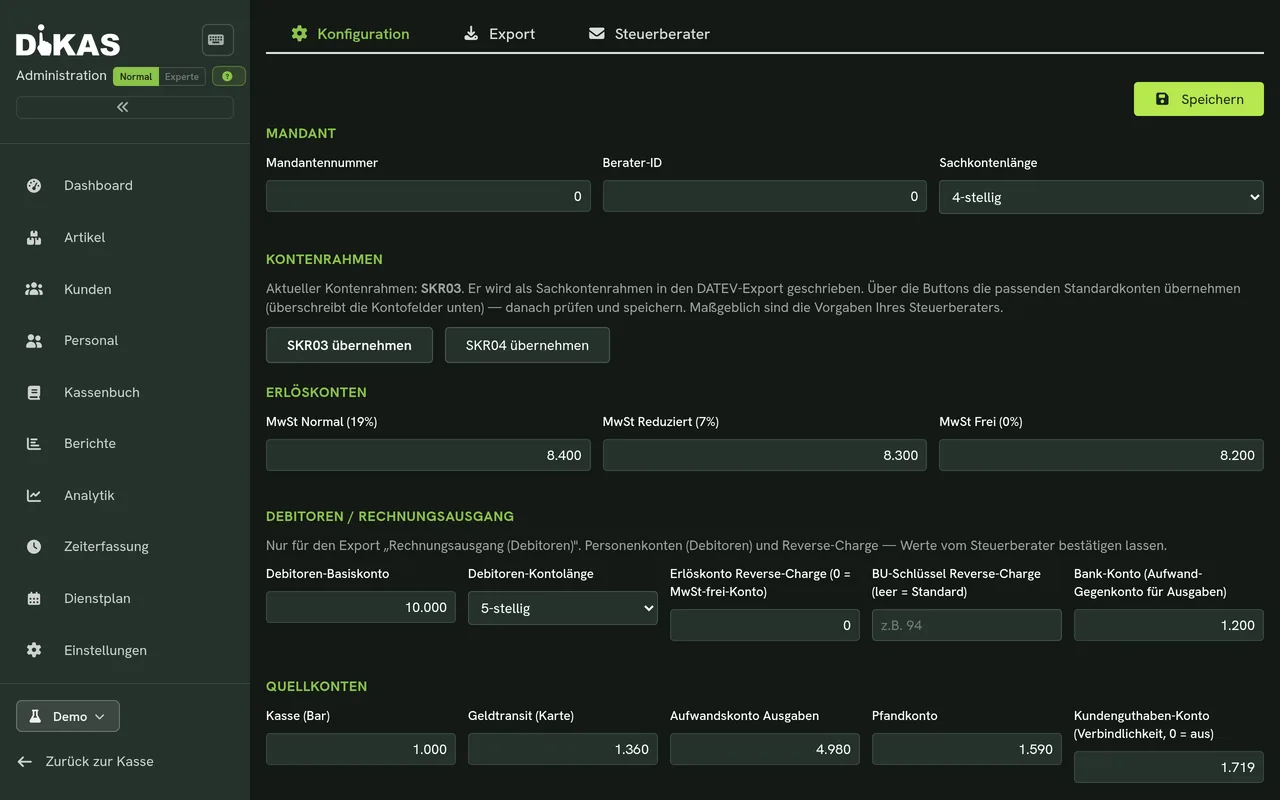
Mandanten-/Beraternummer, Kontenrahmen, Sachkonten- und Personenkontenlänge, alle Erlös- und Geldkonten pflegen, Schalter „BU-Schlüssel auf Erlöskonten senden" (Default AUS, H3)
Funktionen · Geld & Recht
Hier verlassen die Zahlen das Kassensystem und gehen an die Buchhaltung. Aus den Belegen, Tagesabschlüssen, Rechnungen und Ausgaben eines Zeitraums entsteht auf Knopfdruck ein fertiges Buchungspaket im DATEV-Format, das der Steuerberater direkt einlesen kann — wahlweise als Download, als verschlüsselter Mailanhang oder als zeitlich befristeter Downloadlink an die Kanzlei. Wer will, lässt seinen Steuerberater über ein eigenes Kanzlei-Portal selbst zugreifen: der Betrieb bestätigt die Verknüpfung einmal, danach holt sich die Kanzlei ihre Auswertungen ohne Rückfrage. Damit die Buchungen auf den richtigen Konten landen, ist der komplette Kontenplan einstellbar — jeder Steuerberater bucht ein bisschen anders. Daneben liegt hier der Sammelexport aller eigenen Daten ("deine Daten gehören dir") und die Kassenbuch-Übersicht, in der alle Geldvorgänge eines Tages nachvollziehbar beieinanderstehen.
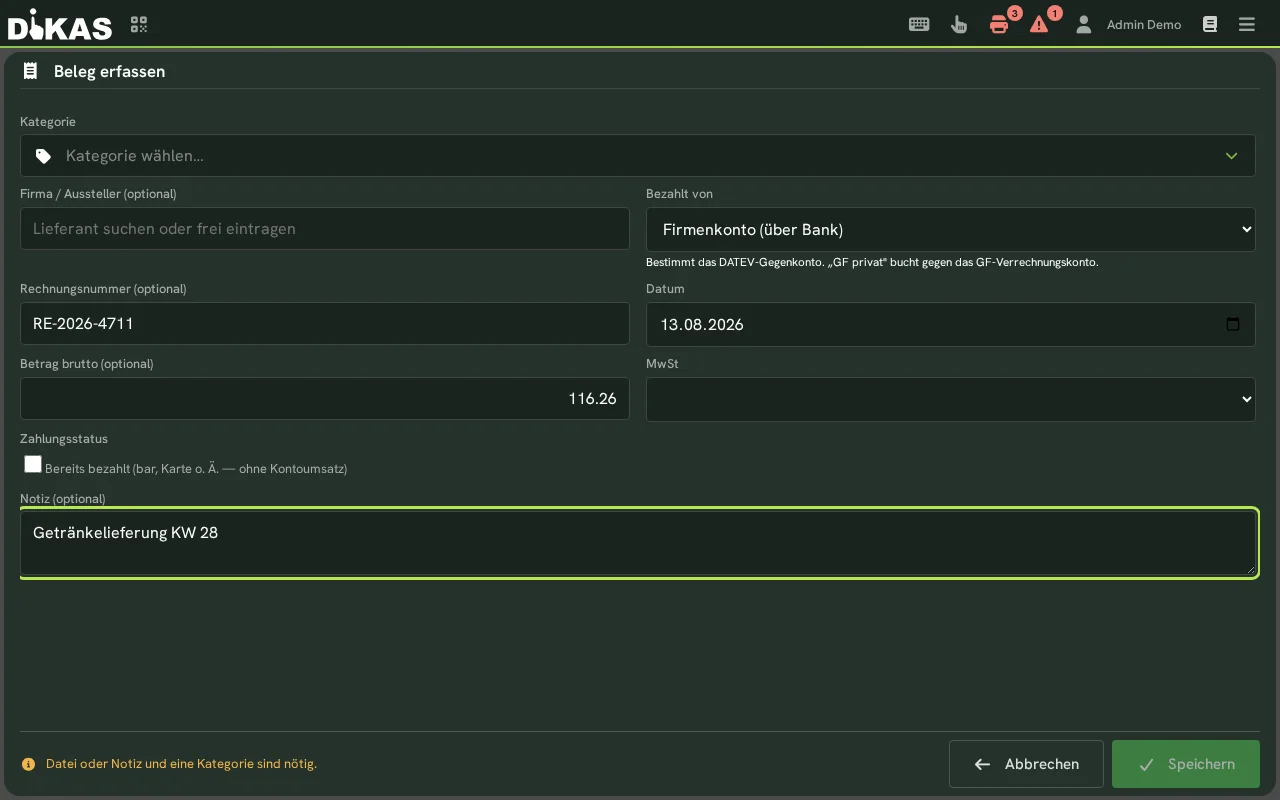
Eingangsbelege digital erfassen.
Echte Oberfläche
Keine Stockmotive: Die Aufnahmen stammen aus den reproduzierbaren DiKAS-Demos und zeigen die jeweilige Funktion im Produkt.
Vollständiger Überblick
Alle folgenden Punkte stammen aus dem gegen den Programmcode geprüften Funktionskatalog.
Mandanten-/Beraternummer, Kontenrahmen, Sachkonten- und Personenkontenlänge, alle Erlös- und Geldkonten pflegen, Schalter „BU-Schlüssel auf Erlöskonten senden" (Default AUS, H3)
Voreinstellung aller Standardkonten je Rahmen; landet als Sachkontenrahmen im EXTF-Kopf
Buchungsstapel im EXTF-v13-Format für einen Zeitraum erzeugen (Hintergrundjob mit Fortschritt)
Tagesabschluss · Pro Bon · Pro Öffnungstag · Warengruppen · WGR detailliert · Kunden-Rechnungen · Ausgaben · Rechnungsausgang (Debitoren) · Gastro + Faktura (Debitoren)
Modus 8 schreibt Kassenbons pro Bon und Faktura-Ausgangsrechnungen als Debitorenbuchungen in denselben EXTF-Buchungsstapel. Bonnummer und Rechnungsnummer bleiben jeweils in Belegfeld 1; Debitorenstammdaten, Rechnungs-PDFs und Ausgaben können wie in Modus 7 beigelegt werden. Der zur Rechnung erzeugte fiskalische Spiegelbon (Receipt.InvoiceId) wird ausgeschlossen, damit der Umsatz nur einmal erscheint
Fortschritt abfragen und den fertigen Buchungsstapel als ZIP herunterladen
Verschlüsseltes ZIP direkt an die hinterlegte Steuerberater-Adresse; Weg der lokalen Installation. Im Debitorenmodus gelten dabei dieselben Dialogoptionen (Ausgangsrechnungen, Ausgaben und Rechnungsstatus) wie beim Download
Cloud-Weg: die Kanzlei bekommt einen anonymen, befristeten Link; das ZIP wird beim ersten Abruf gebaut
Alle noch gültigen Downloadlinks sehen (Empfänger, Ablauf, Zugriffszahl) und sofort widerrufen
Je Warengruppe ein eigenes Erlöskonto/Gegenkonto
Je Zahlungsart Konto und Gegenkonto (Kasse, Geldtransit Karte, …)
Ausgangsrechnungen als „Debitor an Erlöse"; Personenkonto ist die Kundennummer, wenn sie rein numerisch ist und genau DatevConfig.DebitorenLänge Stellen hat — sonst vergibt der Lauf die nächste freie Nummer und schreibt sie auch als Kundennummer zurück. Einmal gesetzt, ändert sich Customer.DebitorNumber nie.
Einmaliger Nachzug der Personenkonten für Bestandskunden; Trockenlauf ist Default, apply=true schreibt. Meldet übernommene/neu vergebene Nummern als DebitorAssignmentReport.
Beim Anlegen (Maske, Kundenimport, Ready2Order-Import) zählt die nächste freie Nummer über CustomerNumber und DebitorNumber, einschließlich gelöschter Kunden — sonst könnte ein neuer Kunde das Personenkonto eines gelöschten erben.
Eigenes Erlöskonto und Buchungsschlüssel für EU-B2B-Umsätze
Mehrzweckgutschein und Kundenguthaben als Verbindlichkeit statt als Umsatz buchen
Optional: Arbeitnehmer-Trinkgeld gegen ein eigenes Durchlaufkonto buchen (nur bei Trinkgeldempfänger = Arbeitnehmer)
Einstellung in den DATEV-Einstellungen: gehört das Trinkgeld dem Arbeitnehmer (steuerfrei, §3 Nr. 51 EStG, Durchlaufkonto) oder dem Unternehmer (steuerpflichtiges Entgelt mit dem Steuersatz der Hauptleistung, Erlöskonto)? Default Arbeitnehmer = bisheriges Verhalten. Betrifft Belegsummen, TSE, DSFinV-K und DATEV zugleich
Erlöse im Haben (Standard) oder Legacy-Soll, für Kanzleien mit bereits importierten Altstapeln
Belegfotos und Rechnungs-PDFs ins ZIP legen und per Beleglink an die Buchung hängen
Bankaufwand gegen Bankkonto, privat verauslagte Ausgaben gegen GF-Verrechnungskonto
Schalter: Bankumsätze bekommen nur dann eine Buchungszeile, wenn ein erfasster Beleg mit ihnen verknüpft ist — der Steuerberater bekommt die Bankdaten von der Bank und ordnet sie dort zu. Default aus. Gilt in den Debitorenmodi 7 und 8. Die Kategorie steht im Buchungstext der Belegzeile
Pfandbeträge getrennt buchen statt im Umsatz
Export verschlüsselt ausliefern; das Passwort bleibt mandantenlokal
Kanzlei registriert sich, verknüpft Mandanten und arbeitet ohne Kontextwechsel
Der Betrieb bestätigt, lädt selbst ein oder entzieht den Zugriff wieder
Der Betrieb lädt die hinterlegte Steuerberater-Adresse per Knopfdruck ins Kundenportal ein; die Einladung selbst lebt am Lizenzserver (ohne Lizenzserver-Anbindung klare Fehlermeldung statt 500)
Ein Lauf über bis zu 25 verknüpfte Mandanten, ein ZIP je Mandant in einem Sammel-ZIP
Buchhalterische Einstellungen einmal setzen und auf alle Mandanten anwenden
Der StB pflegt die vollständige DatevConfig EINES Mandanten inkl. Mandanten-/Beraternummer und Zahlungsart-Kontenzuordnung (ByPaymentTyp); ZIP-Passwort ist setzbar, aber nicht lesbar (nur "gesetzt"/"nicht gesetzt"). Nicht angeboten (auch die Mandantenmaske bietet sie nicht): BarKontoSrc, BarKontoTarget. (SplitVoucherTax ist seit 07.08.2026 ersatzlos entfernt — nicht nur nicht angeboten, das Feld existiert nicht mehr.)
Ausgabenkategorien (Aufwand, Konto direkt an der Kategorie) und Warengruppen (Erlös, Konto/Gegenkonto in DatevConfig.WgrAccountMappings) sehen, anlegen und kontieren; neu angelegte Warengruppen sind in der Kasse unsichtbar (DisplayType = 0)
Speichert der StB die DatevConfig ODER eine Warengruppen-Kontierung eines Mandanten einzeln, wird dieser von „Vorlage auf alle anwenden" NICHT mehr erfasst (LicenseRecord.DatevIndividuellSeit/.DatevIndividuellVon); aufhebbar per Knopf. Ausgabenkategorien lösen die Sperre NICHT aus
Monatszahlen als Ansicht, PDF und CSV im Kanzlei-Cockpit
Kanzlei sieht, welcher Mandant den Monat freigegeben hat, und erinnert per Mail
Wer hat wann welchen Mandanten exportiert — Ansicht und CSV
Ein ZIP je Zeitraum: Rechnungen (PDF+XML), Angebote, Kunden-/Artikelstammdaten, Ausgaben
Datenpaket für die steuerliche Aussenprüfung nach GDPdU
Kunden-, Artikel- und Gutscheinlisten als CSV oder XLSX für externe Werkzeuge (Rundlauf-tauglich: dieselben Kopfzeilen wie die Import-Vorlage)
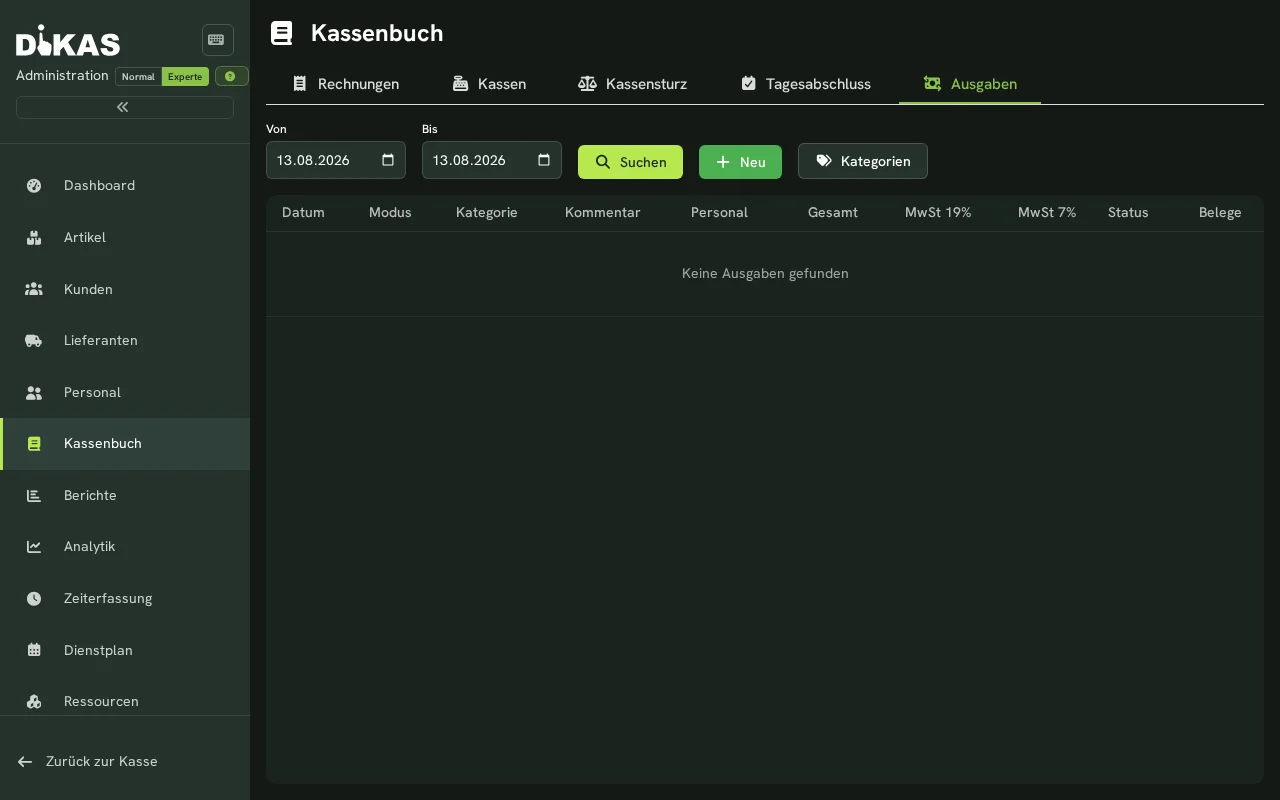
Rechnungen, Kassen (Schichten/Umtausch), Kassensturz, Tagesabschlüsse und Ausgaben in einer filterbaren Übersicht. Der Gutscheine-Reiter ist derzeit ausgeblendet; das Belegarchiv hat keinen Menü-Reiter mehr und ist nur ohne Finanzen-Modul erreichbar (mit aktivem Finanzen-Modul leitet er auf „Rechnungen" um)
Alle offenen Kassen mit Soll-Barbestand und Trinkgeld, sofort zählbar
Auslagen ohne Bankumsatz erfassen und mit Foto belegen (auch ohne Kasse); „Neue Ausgabe“ im Kassenbuch öffnet als kontextnaher Dialog statt Vollbild, mit Bildvorschau bzw. PDF-Vorschaulink; Upload/Löschen führen die CouchDB-Revision zwischen Anhang und Belegliste korrekt weiter (Cloud und lokale App)
Knopf „Foto" in der Belegliste öffnet direkt die Kamera; das Bild geht denselben Weg wie ein Drop (Verkleinern + KI-Analyse)
Datei auf die Belegliste ziehen: das Bild wird verkleinert und die KI schlägt die fünf Kopffelder vor (Summe, Steuer, Datum, Firma, Belegnummer); der KI-Schalter ist gerätelokal gemerkt, E-Rechnungen werden auch ohne KI gelesen. Die Liste behält ihren Datumsfilter beim Bearbeiten; direkt darüber stehen Summe und Kategorie-Aufschlüsselung der erfassten Ausgaben im gewählten Zeitraum.
POST /api/v1/incoming-documents/intake markiert den erkannten Bruttobetrag als amountSuspicious, wenn er ≥ 10.000 € ist ODER (bei vorhandener Ausgabenhistorie) mehr als das 20-Fache des bisherigen Maximums UND ≥ 500 € beträgt; die Kassenbuch-/Kasse-Ausgabenmaske übernimmt den Betrag dann NICHT automatisch, sondern zeigt ihn nur zur Bestätigung (Tap übernimmt ihn). Ein Proxy-/Netzwerkausfall der KI setzt zusätzlich recognitionFailed — die Maske zeigt „Belegerkennung derzeit nicht verfügbar" statt „nichts erkannt"
Das Feld „Firma / Aussteller" sucht beim Tippen im Lieferantenstamm (Firmenname, zweite Namenszeile, Ort, unsere Kundennummer); ein Klick weist den Lieferanten zu und übernimmt — nur falls noch leer — dessen Standardkategorie und IBAN. Freitext ohne Stammsatz (Tankquittung) bleibt erlaubt; ändert der Nutzer den Text, fällt die Zuweisung weg
Freitext (Firma/Rechnungsnummer/Notiz), Betrag ±0,01, Zeitraum und „nur offene"; neueste zuerst. Die Antwort ist ein Umschlag {items, page, pageSize, hasMore} — bewusst ohne Gesamtzahl, die wäre nur zu haben, indem der ganze Zeitraum doch wieder geladen wird. take bleibt der Name der Seitengrösse (Standard 20, max. 200), pageSize ist das Synonym und gewinnt. Mit Zeitraum liest der Server monatsweise rückwärts, bis die Seite voll ist, statt den ganzen Zeitraum zu laden; ohne Zeitraum bleibt es beim Vollscan (keine indizierbare Achse). Beide Oberflächen — Verknüpfungs-Dialog am Bankumsatz und Belege-Reiter am Lieferanten — haben einen Knopf „mehr laden"
Aufgenommenes Bild/PDF wird in der Erfassungsmaske angezeigt, damit die KI-Werte gegengelesen werden können (zuklappbar)
In der Beleg-Maske: Karte „Bereits bezahlt? Umsatz zuordnen" (vorbelegt mit betragsgleichen Bankumsätzen der letzten 365 Tage, ±0,01, nur Ausgaben, nur unverknüpfte) und am verknüpften Beleg der Knopf „Zuordnung lösen" — auch NACH dem Speichern, nicht nur beim Hochladen. Bis 01.09.2026 stand dort „die Zuordnung löst du im Banking", wo der Weg seit 09.08. entfernt war (siehe 10). Alternative ohne Kontoumsatz: Haken „Bereits bezahlt (bar, Karte o. Ä.)"
Kategorie + Buchungskonto werden VORGESCHLAGEN, nie gebucht — in dieser Reihenfolge: Kategorie des letzten Belegs derselben Firma (Historie, seit 01.09.2026 „wie beim letzten Beleg dieser Firma"), Standardkategorie des zugewiesenen Lieferanten, gelernte Lieferantenregel (deterministisch), zuletzt KI-Kategoriehinweis (nur ab Mindestkonfidenz UND exaktem Treffer auf eine existierende Kategorie). Das Konto kommt aus ExpenseCategory.DatevKonto, sonst DatevConfig.SpendingKonto; die Herkunft steht als Label in der Maske, damit der Nutzer Regel von Vermutung unterscheiden kann
Der Intake bereitet die Überweisung vor, sobald ein Zahlbetrag da ist; eine fehlende oder nicht Mod-97-gültige IBAN (aus Beleg oder Lieferantenstamm) ist kein Abbruch, sondern der Hinweis „Keine Bankdaten — ohne IBAN ist keine Überweisung möglich" — die IBAN wird in der Maske nachgetragen und dort vor dem Absenden Mod-97-geprüft
PGC-CSV, a3innuva und ContaSol für Gestorías — gleiche Naht wie DATEV
Tagesabschlüsse als generisches Soll/Haben-CSV für Banana, bexio, Infoniqa und jeden Treuhänder; Konten und MWST-Codes je Mandant konfigurierbar, Saldosteuersatz-Schalter; nur auf CH-Deployments
Monatsexport per Skript/Cron: Konfiguration setzen, Export starten, pollen, senden
Kein Treffer in diesem Bereich. Gesamte Website durchsuchen
Oft gesucht
Weiterstöbern
Marketing-Cookies erlauben?
Wir würden gerne mit Google Ads messen, welche Anzeigen zu einer Anmeldung führen. Dafür werden Cookies gesetzt und Daten an Google (USA) übertragen — nur mit deiner Einwilligung. Unsere anonyme Reichweitenmessung (Matomo) läuft davon unabhängig. Details und Widerruf in der Datenschutzerklärung.